
- Chương Trình Đào Tạo
- Dịch Vụ
- Khuyến Mãi
- Lịch Khai Giảng
- Trung Tâm Thi
- Thông Tin
- Liên Hệ
5/6/2024


Hàm VLOOKUP được xem là một công thức khó trong Excel, do đó, việc gặp phải lỗi khi sử dụng hàm này cũng “khá” bình thường. Để hạn chế gặp phải các lỗi khi sử dụng hàm VLOOKUP trong tương lai, bạn có thể tham khảo 7 thói quen hữu ích dưới đây để tăng độ chính xác và hiệu quả cho công thức của mình.
Tải file ví dụ
7 Essentials of VLOOKUP Pros.xlsx
1. Luôn sử dụng tham chiếu tuyệt đối cho Table Array
Một lỗi phổ biến khi viết công thức hàm VLOOKUP là quên đặt table array làm tham chiếu tuyệt đối. Điều này có thể dẫn đến sai sót khi sao chép công thức xuống.
Để tránh gặp phải lỗi này, hãy sử dụng phím tắt F4 (hoặc Command + T trên Macbook) sau khi chọn table array trong công thức để biến nó thành tham chiếu tuyệt đối.

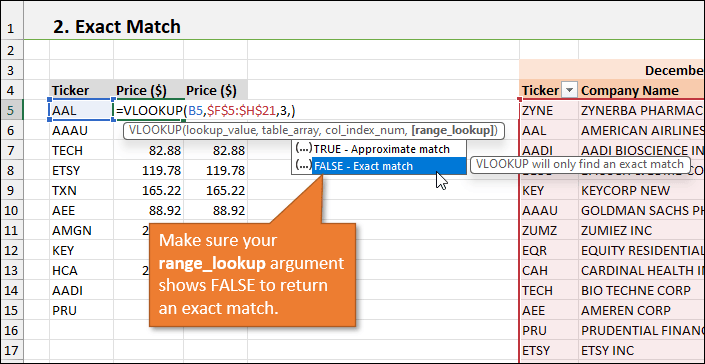
2. Đừng quên đối số Range Lookup
Đối số range_lookup trong VLOOKUP là tùy chọn, nhưng việc chỉ định nó sẽ đảm bảo kết quả khớp chính xác. Luôn bao gồm FALSE hoặc 0 để cho ra kết quả khớp chính xác và tránh gặp lỗi. Bạn có thể sử dụng tổ hợp phím tắt Mũi tên xuống ↓ và nhấn Tab để chọn nhanh FALSE.
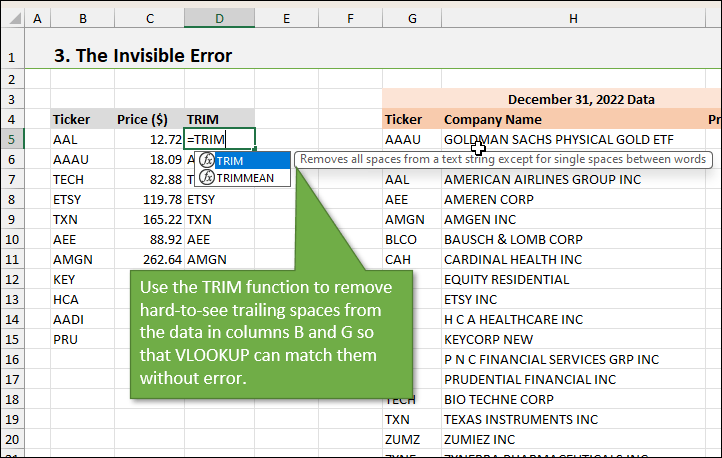
3. Loại bỏ khoảng trắng thừa để cho ra kết quả khớp chính xác
Các lỗi khó nhận thấy do dấu cách ở cuối có thể dẫn đến các giá trị không khớp trong VLOOKUP. Sử dụng hàm TRIM để xóa khoảng trắng thừa khỏi chuỗi văn bản trước khi thực hiện tra cứu. Điều này đảm bảo kết quả cho ra sẽ khớp chính xác và hạn chế gặp lỗi.
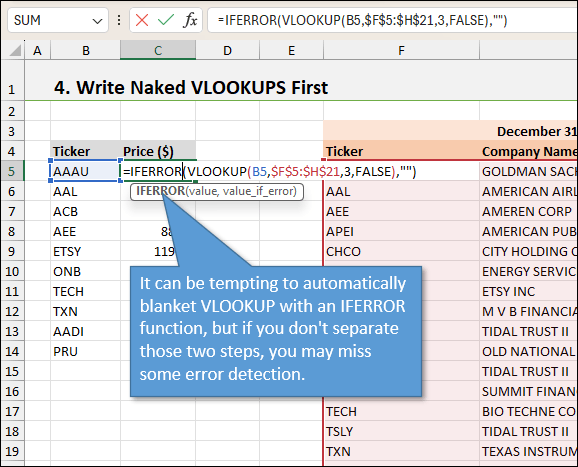
4. Tách riêng hàm IFERROR và VLOOKUP
Trước khi áp dụng các kỹ thuật xử lý lỗi như việc sử dụng hàm IFERROR, hãy tách riêng và thực hiện tra cứu với hàm VLOOKUP trước. Cách này cho phép bạn xác định và sửa lỗi trong quá trình tra cứu trước khi thực hiện xử lý lỗi.
5. Hiểu rõ khi nào nên sử dụng VLOOKUP, INDEX MATCH hoặc XLOOKUP
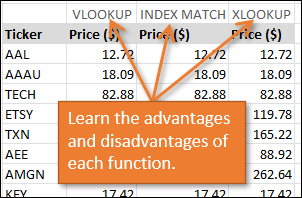
Hiểu được từng trường hợp khi nào thì nên sử dụng hàm nào là rất quan trọng để truy xuất dữ liệu hiệu quả. Trong khi hàm VLOOKUP được viết đơn giản và nhanh chóng thì hàm INDEX MATCH và XLOOKUP mang lại sự linh hoạt và mạnh mẽ hơn, đặc biệt là khi xử lý các cấu trúc dữ liệu thay đổi.
6. Sử dụng phím tắt để viết công thức nhanh hơn
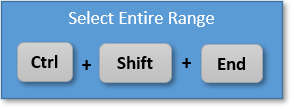
Tăng tốc quá trình viết công thức của bạn bằng cách sử dụng các phím tắt. Ví dụ: sử dụng Ctrl + Shift + End để chọn nhanh toàn bộ table array. Thao tác này làm giảm nhu cầu lựa chọn thủ công và tiết kiệm thời gian.
7. Tránh kết hợp nhiều công thức
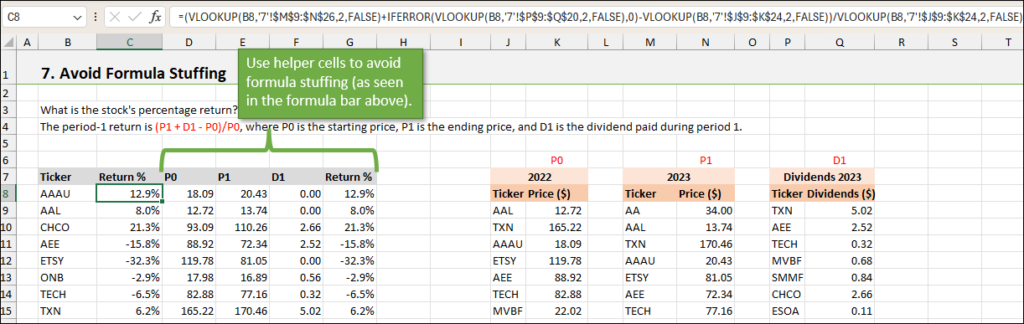
Thay vì nhồi nhét nhiều công thức VLOOKUP vào một ô, hãy tách chúng thành các ô riêng lẻ hoặc các cột hỗ trợ. Cách này giúp việc xác định trở nên dễ dàng hơn và sửa lỗi hiệu quả hơn.
Nguồn: excelcampus.com

12/11/2025


